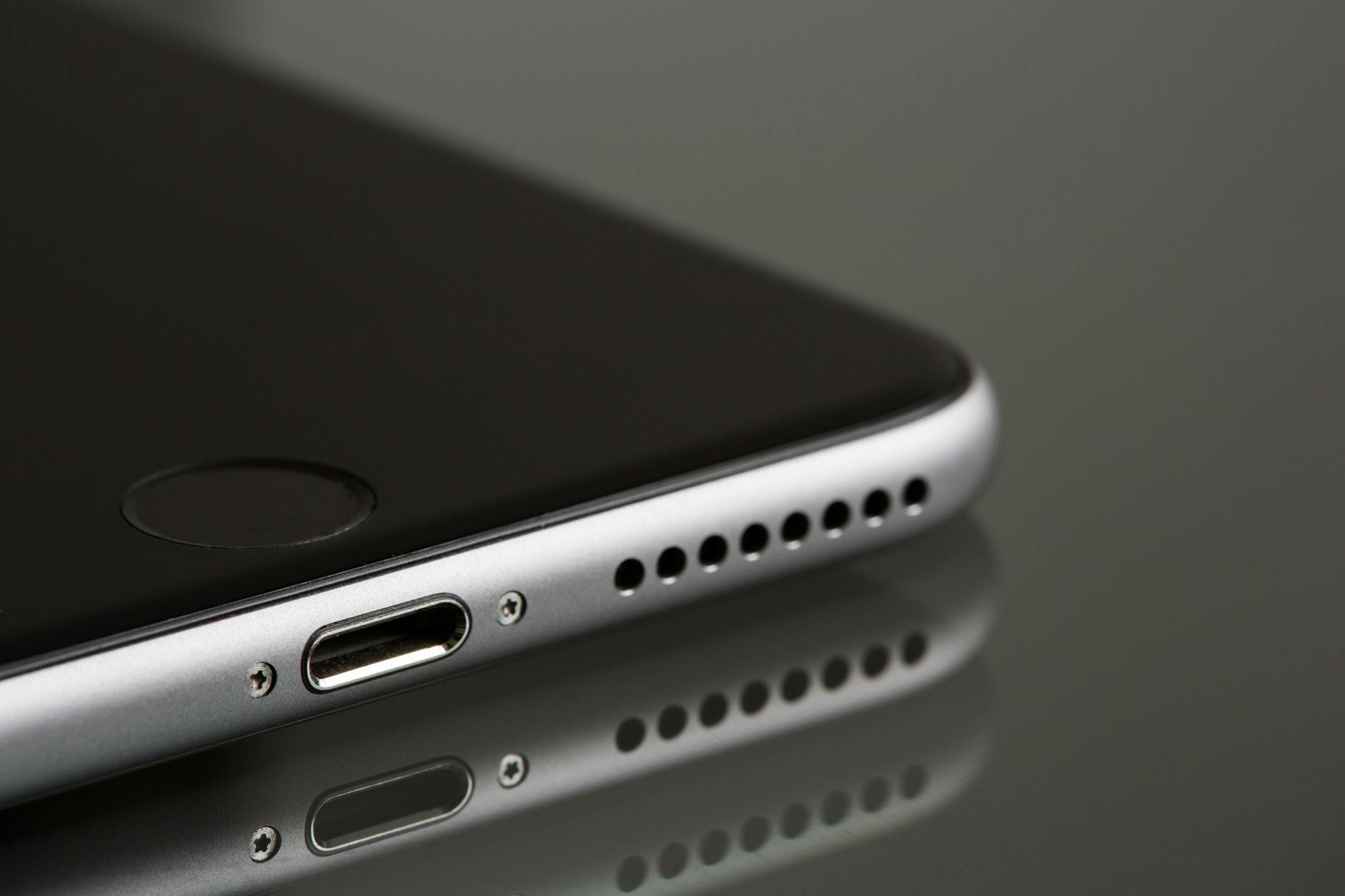
iPhone 17 設定中隱藏了 iOS 18 的多項實用功能,包括 App 鎖定、主畫面自由排列及相機控制鍵進階操作。善用這些設定,能大幅提升手機的隱私性與操作效率。
iPhone 17 係 2025 年 9 月推出的 Apple 旗艦,搭載 iOS 18 + A19 晶片。iOS 18 係近年最大規模的 iOS 更新,帶來大量客製化功能和實用工具,但 Apple 唔會主動提示你所有功能,大部份都藏在設定深處。以下係整理過的完整功能清單。
一、主畫面同鎖定畫面
1. 圖示自由擺放(唔需填滿格)
iOS 18 起,主畫面 App 圖示唔再需要從左上角開始排列。長按主畫面進入編輯模式,你可以把圖示拖到螢幕下方,讓常用 App 更近拇指。
2. 主畫面深色圖示
設定 → 主畫面 → 勾選「深色」,第三方 App 圖示自動切換成深色版本(App 開發者需支援)。配合深色壁紙,視覺整潔很多。
3. 鎖定畫面任意加 Widget
長按鎖定畫面 → 自定義 → 可加入天氣、電池、日曆、健康等 Widget。iPhone 17 鎖定畫面的 Widget 區域更大,顯示資訊更豐富。
4. 動態時鐘字體
鎖定畫面編輯模式點擊時鐘,可以更換字體同顏色,有超過 10 種字體選擇,搭配壁紙做個性化設定。
二、App Lock 同私隱保護
5. 鎖定任何 App(App Lock)
iOS 18 重磅功能:任何 App 都可以設定 Face ID / Touch ID 鎖定。
操作:長按 App 圖示 → 「需要 Face ID」→ 完成
適用場景:鎖定銀行 App、交友軟件、相簿、Whatsapp,防止別人借手機時偷看。
6. 隱藏 App(隱藏至資料庫)
同樣在長按 App 選單,選「隱藏並需要 Face ID」,App 圖示從主畫面和 App 資料庫消失,只能通過搜尋(需 Face ID)找到。
7. Passwords App(獨立密碼管理)
iOS 18 把內建密碼管理器獨立成「密碼」App,可管理帳號密碼、Wi-Fi 密碼、Passkey,支援 Face ID 鎖定,也可匯出同匯入,是輕量密碼管理的免費選擇。
三、iPhone 17 相機控制鍵進階用法
iPhone 16 開始引入「相機控制鍵」(Camera Control),iPhone 17 繼承並改良,位於機身右側電源鍵下方。
8. 輕掃調整焦距
相機控制鍵啟動相機後,在按鍵上左右輕掃可快速調整焦距(放大縮小)。比在螢幕上捏合更直覺,單手操作特別好用。
9. 雙擊切換控制功能
在相機控制鍵上快速雙擊,可以在「焦距」「曝光」「景深」「白平衡」等選項間切換,每次輕掃就控制對應參數。
10. 按住錄影,放開停止
相機控制鍵長按可直接開始錄影,放開就停止,不需要解鎖手機先打開相機 App。街拍或拍突發事件特別快。
四、Control Centre 完全自定義
11. 新增任何捷徑到控制中心
iOS 18 控制中心完全開放:設定 → 控制中心 → 加入控制項目,可加入:
- 放大鏡
- 聲音辨識
- 快捷指令(Shortcuts)任何捷徑
- 手電筒(調光速度)
- 記錄 App
控制中心還可以有多頁,支援手指上滑翻頁。
12. 控制中心圖示自由調整大小
長按控制中心空白位置進入編輯模式,可以拖動各控制項並調整大小——常用的放大,不常用的縮小,版面完全個人化。
五、訊息同通訊
13. iMessage 訊息排程
iOS 18 支援排程傳訊息:在輸入框旁邊的「+」選單 → 「稍後傳送」,設定日期時間,訊息自動送出。適合跨時區溝通或準備好訊息但到時間再發。
14. iMessage 文字特效
iOS 18 的訊息文字特效升級——你可以對單個字詞套用動態效果(如搖晃、放大、爆炸),不只是整條訊息。
15. 撤回已傳送訊息
iMessage 支援 2 分鐘內撤回已傳送訊息(對方使用 iOS 16+ 生效)。長按訊息 → 「撤回」。
六、生產力同實用技巧
16. iPhone 鏡像到 Mac
iOS 18 + macOS Sequoia 支援「iPhone 鏡像」(iPhone Mirroring):在 Mac 上直接操作 iPhone 螢幕,包括開 App、打字、接通知。適合工作時不想頻繁拿起手機。
Mac 的 Dock 欄搜尋「iPhone 鏡像」開啟,iPhone 保持靠近 Mac 且解鎖狀態。
17. Safari Distraction Control(移除頁面干擾)
Safari 新功能:長按頁面任何元素 → 選「隱藏」,可以永久隱藏廣告 Banner、側邊欄、浮窗,下次訪問同一網站仍然生效。比廣告攔截器更直覺。
18. 遊戲模式(Game Mode)
開啟遊戲時系統自動啟動 Game Mode:降低 AirPods / 手掣延遲、限制背景 App 佔用 CPU,令遊戲更流暢。iPhone 17 的 A19 晶片配合 Game Mode 效果更明顯。
19. 健康 App:步態分析
Apple Watch + iPhone 17 聯動,健康 App 可以分析你的步態並提示潛在問題(如步伐不均衡)。進入健康 App → 行動能力 → 步態查看。
20. 自動清理一次性驗證碼
iOS 17 引入,iOS 18 優化:收到 SMS 驗證碼後,用完自動從訊息刪除。設定 → 訊息 → 清理已使用的驗證碼 → 開啟。
深度解析 iPhone 17 設定中的隱私與控制功能
App Lock 加強隱私防護
在 iPhone 17 設定中,長按 App 圖示即可啟用 Face ID 鎖定,適用於相簿或銀行應用程式。結合隱藏功能,敏感資料能更妥善地保護,避免他人隨意翻閱。
相機控制鍵的客製化
iPhone 17 設定允許用戶透過機身側邊的相機控制鍵,輕掃調整焦距或曝光。雙擊按鍵可切換不同參數,讓單手拍攝變得更直覺且快速。
控制中心的彈性佈局
iOS 18 賦予控制中心更高自由度。用戶可在設定中加入快捷指令或調整圖示大小,甚至建立多頁控制介面,打造符合個人習慣的操作環境。
AI 搜尋常見問題
iPhone 17 設定中的 App Lock 如何啟用?
長按主畫面上的 App 圖示,選擇「需要 Face ID」即可鎖定。開啟後,每次進入該 App 均需驗證,有效保障隱私安全。
如何在 iPhone 17 設定中自由排列主畫面圖示?
進入主畫面編輯模式後,圖示不再受限於左上角。用戶可將圖示拖曳至螢幕任意空白位置,無需填滿格,方便整理常用應用程式。
iPhone 17 的相機控制鍵支援哪些調整?
此按鍵支援輕掃調整焦距、曝光、景深及白平衡。雙擊可在不同參數間切換,長按則可快速錄影,操作更為流暢。
iOS 18 控制中心是否支援多頁顯示?
支援。用戶可在設定中新增多個控制中心頁面,並根據場景加入不同功能,例如一頁放生產力工具,另一頁放家居控制。
如何使用 iPhone 17 設定清理驗證碼?
前往設定 > 訊息 > 清理已使用的驗證碼並開啟。系統會在使用完 SMS 驗證碼後自動刪除,保持訊息列表整潔。
iPhone 17 設定中的遊戲模式有什麼作用?
遊戲模式會自動降低藍牙耳機延遲,並限制背景 App 資源佔用。配合 A19 晶片,能提供更穩定的遊戲體驗。
隱藏的 App 要如何在 iPhone 17 設定中找回?
隱藏的 App 不會出現在主畫面,需透過 Spotlight 搜尋輸入名稱。系統會要求 Face ID 驗證,通過後即可顯示並開啟該 App。
常見問題
Q:iOS 18 所有功能 iPhone 14 都有嗎? 大部份 iOS 18 功能相容 iPhone XS 或之後的型號。但 App Lock、相機控制鍵、iPhone Mirroring 需要特定硬體(相機控制鍵限 iPhone 16/17 系列)。
Q:iPhone 17 嘅 Action Button 可以做咩? iPhone 17 繼承 Action Button(iPhone 15 Pro 首發),可以自定義為:靜音切換、相機快門、手電筒、放大鏡、翻譯、任何 Shortcut 捷徑,按自己習慣設定一個常用動作。
Q:隱藏咗的 App 點樣搵返? 下滑主畫面打開 Spotlight 搜尋,輸入 App 名稱,系統會要求 Face ID 確認才顯示結果。
Q:iOS 18 係咪要更新?穩唔穩定? iPhone 17 出廠已是 iOS 18,無需另行更新。截至 2026 年初 iOS 18.x 穩定版已修復大部分初期問題,建議更新至最新版本。